


はじめに
こんにちは。近藤です。
今回からTableauを最近使い始めた、または、これから使う人向けのTipsをご紹介していきます。
今回は、特に便利だと思うショートカットについてご紹介します。
バージョンは2024.3です。
前回の記事はこちら
- ctrl + z : 取り消し(Undo)
- ctrl + y : やり直し(Redo)
- ctrl + pg up / pg down : タブ移動
- ctrl + ピルを選択して任意の位置にドラッグ & ドロップ : ピルのコピー
- ctrl + タブを選択して任意の位置にドラッグ & ドロップ : タブ(シートやダッシュボード)の内容をコピー
ctrl + z : 取り消し(Undo)
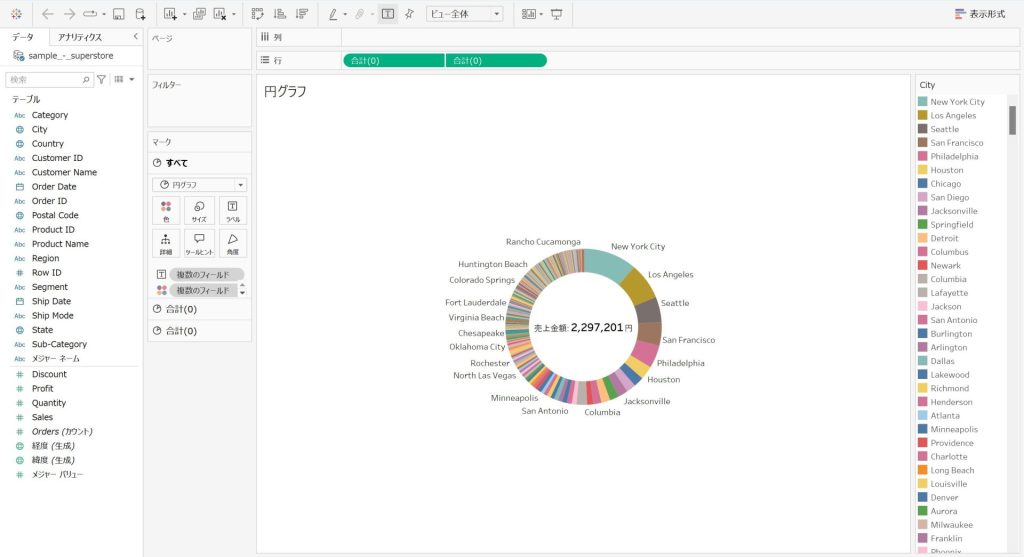
もともとの状態
countryをマークの色に設定した。
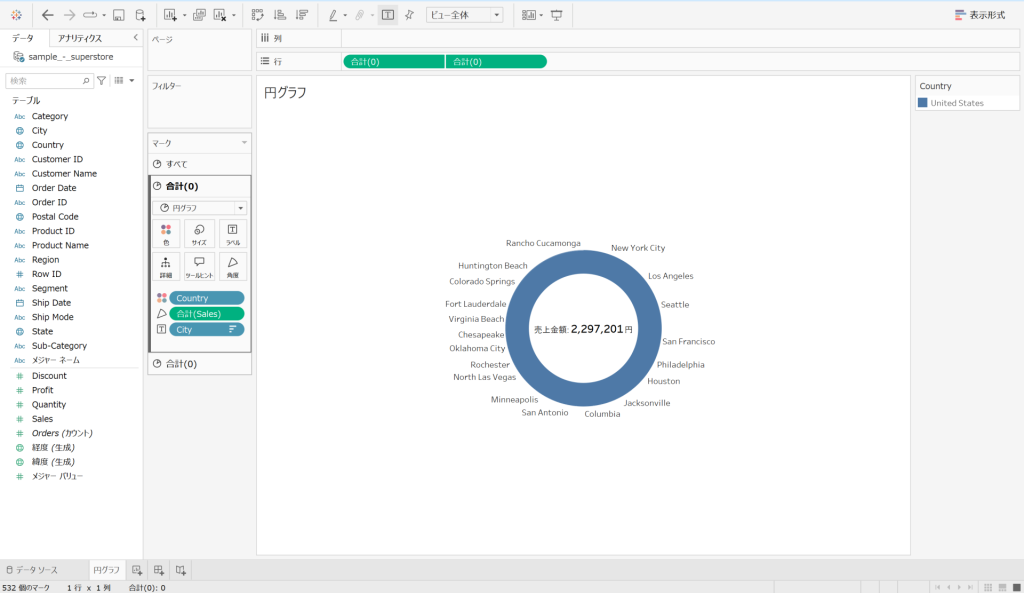
Tableau Desktop上で、ctrl + z を押下することで直前の操作を取り消すことができます。
画面左上の左向きの矢印と同様の機能です。
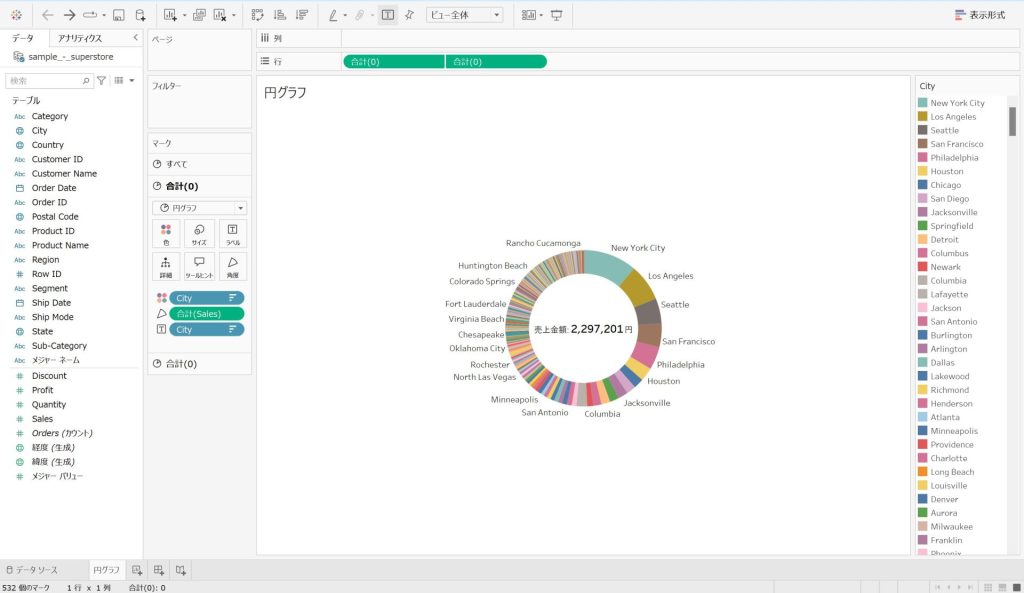
ctrl + y : やり直し(Redo)
ctrl + z などで直前の操作を取り消したけど、やはり取り消したくない時に ctrl + y を押下します。
上記の画面の状態で ctrl + y を押下すると、マークの色にcountryを設定した状態に戻ります。
画面左上の右矢印と同様の機能です。
ctrl + pg up / pg down : シート移動
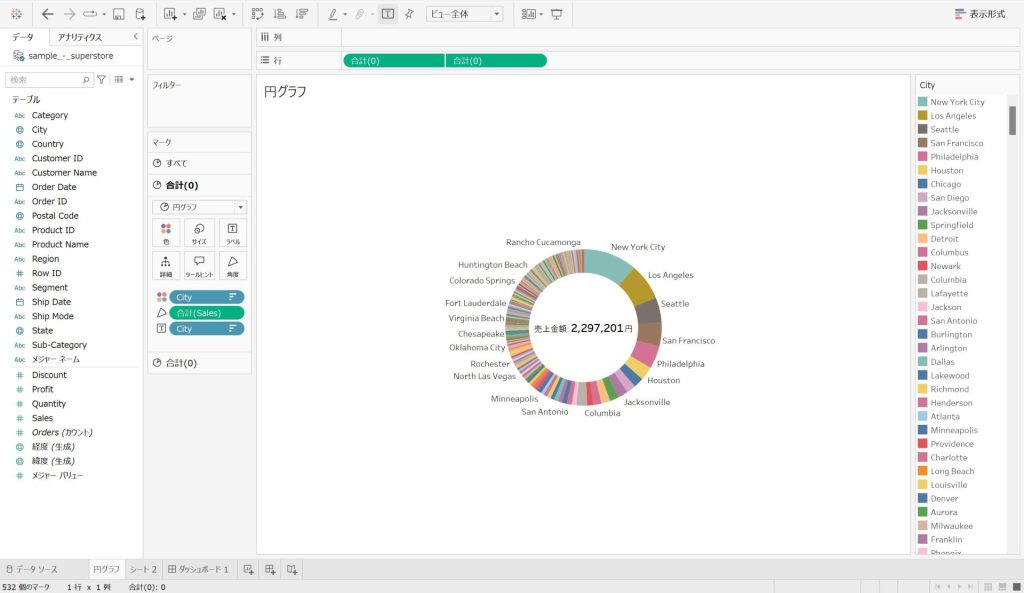
ctrl + pg down を押下することで、現在選択中のタブから1つ右側のタブの内容を画面表示します。
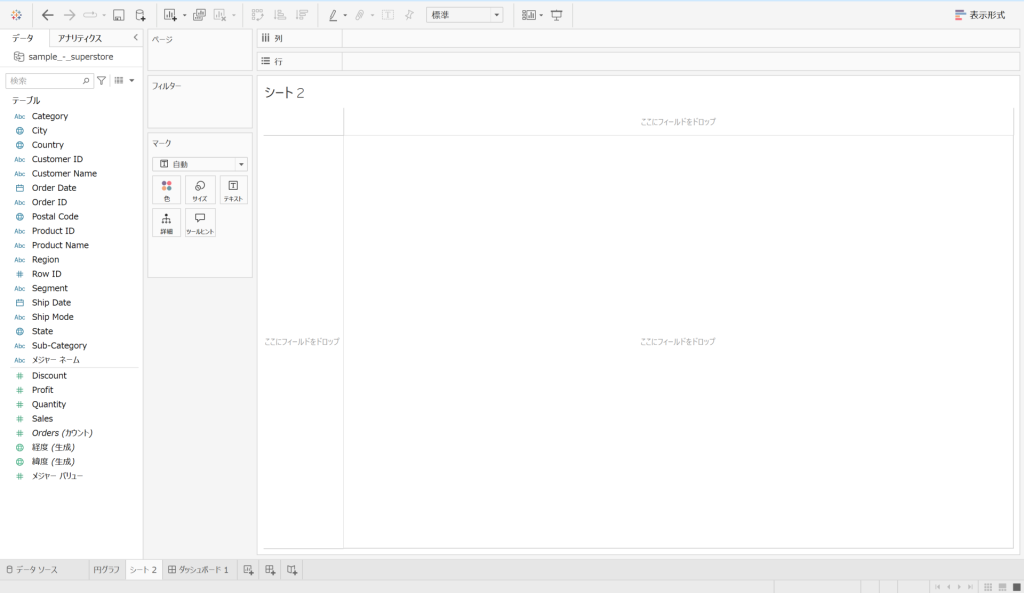
ctrl + pg up を押下することで、現在選択中のタブから1つ左側のタブに移ります。
ノートPCの場合はctrl + fn + pg up になるかと思います。
ctrl + ピルを選択して任意の位置にドラッグ & ドロップ
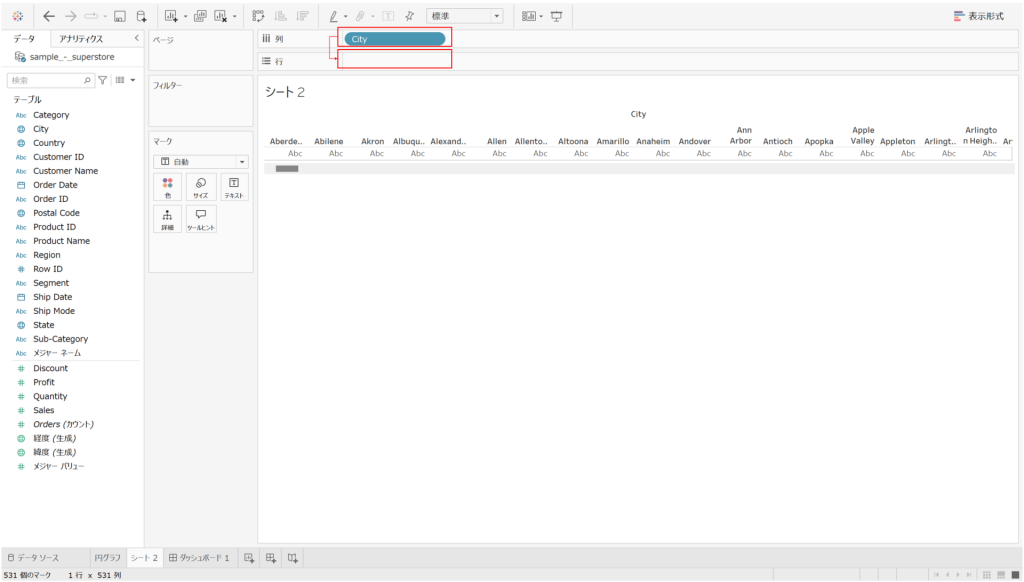
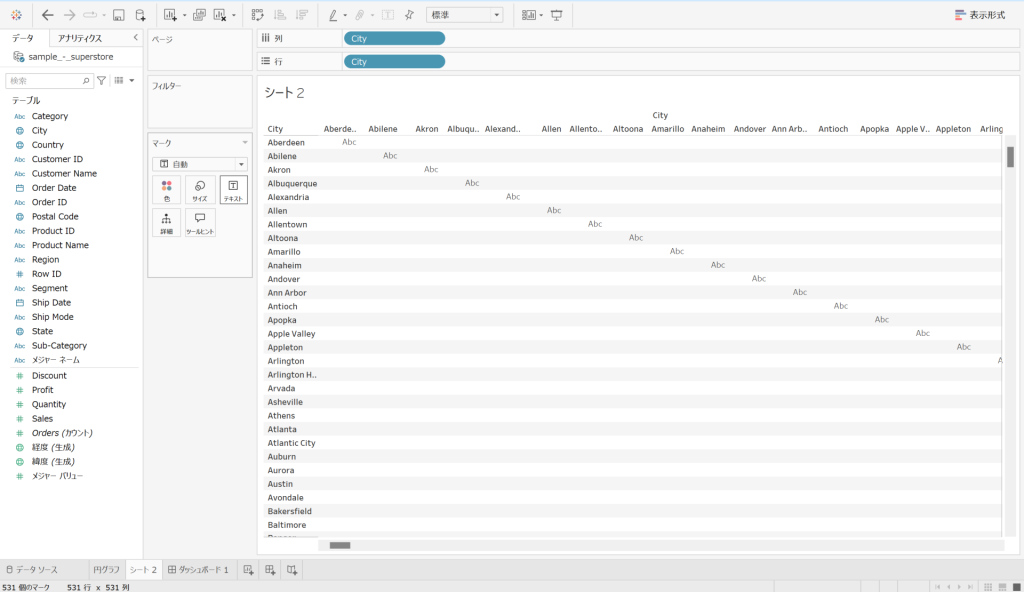
画面で利用しているピルを、別のところにも利用したい場合は、ctrlを押しながらピルを選択して利用したいところで ctrl を離すことで簡単に実現できます。
データペインからドラッグ & ドロップすることももちろんできますが、ピルの数が多い時などにはこちらのショートカットを利用した方が良いかと思います。
ctrl + タブを選択して任意の位置にドラッグ & ドロップ :タブの内容をコピー
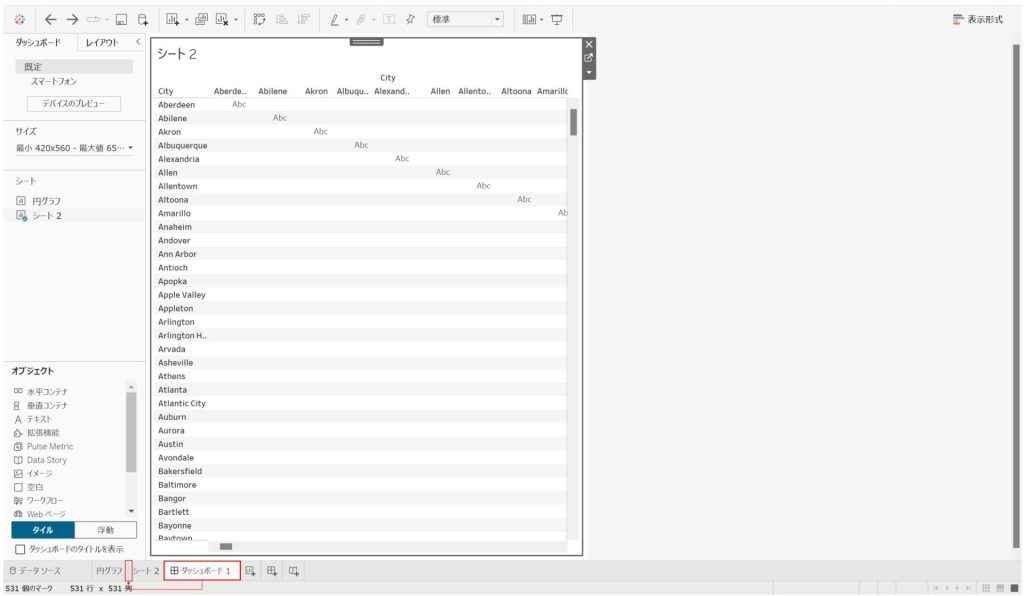
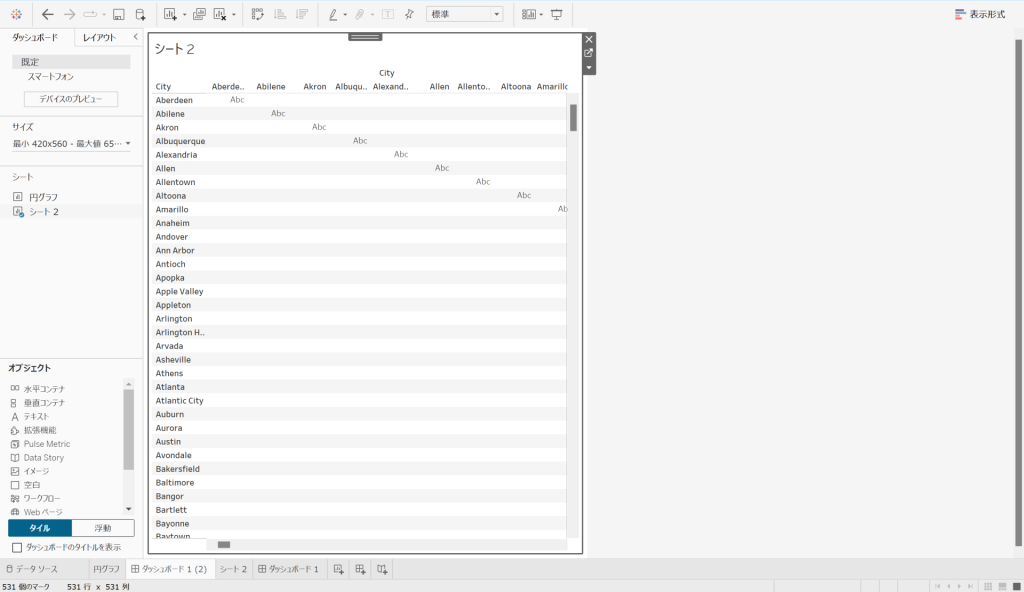
ctrlを押しながらタブを選択して任意のタブ位置で ctrl を離すことでシートやダッシュボードをコピーすることできます。
終わりに
今回ご紹介した本ブログにご興味をお持ちになられましたら、技術支援やカスタマイズ開発など、各種ご支援させていただきますので、お気軽に「お問い合わせフォーム」よりお問い合わせください。
今後も定期的に更新を行ってまいります。