

はじめに
こんにちは。近藤です。
今回はヒストグラム(histogram)の作成方法をご紹介します。
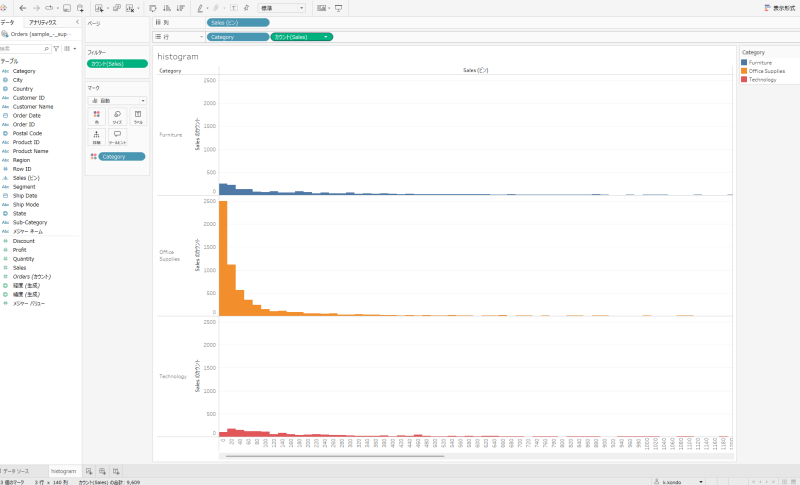
完成版はこちら
前回の記事はこちら
前提
そもそもヒストグラムって何?
ヒストグラムを利用することで、どのあたりにデータが集中しているかという、データのばらつきがわかります。
そして、データのばらつきがどのような形をしているかでデータの特徴を知ることができます。
私は勉強中です。
ヒストグラムはどんな時に使うの?
試験の点数を10点や20点間隔などで区切り、各点数帯に何人いるのかなど、連続する数値データを一定間隔で区切り、その中に何人、または何個存在するのか、を可視化したいに使われます。
ここで、10点や20点などの区切りを「区間」や「ビン」、何人や何個などを「度数」といいます。
作成手順
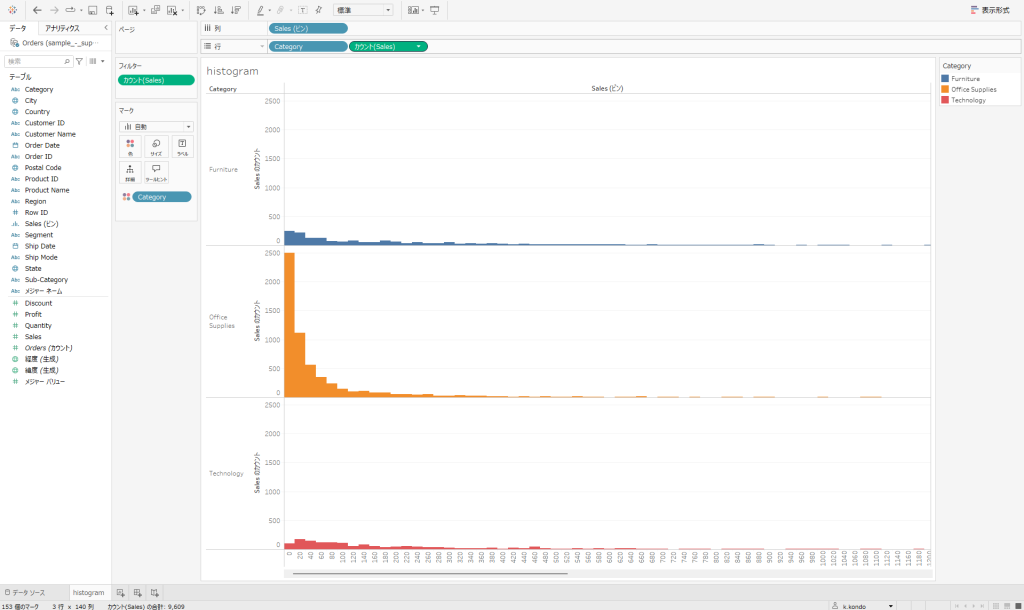
sample_-_superstoreを使用して、ひと月でどの価格帯の商品が売れているのかを可視化してみます。
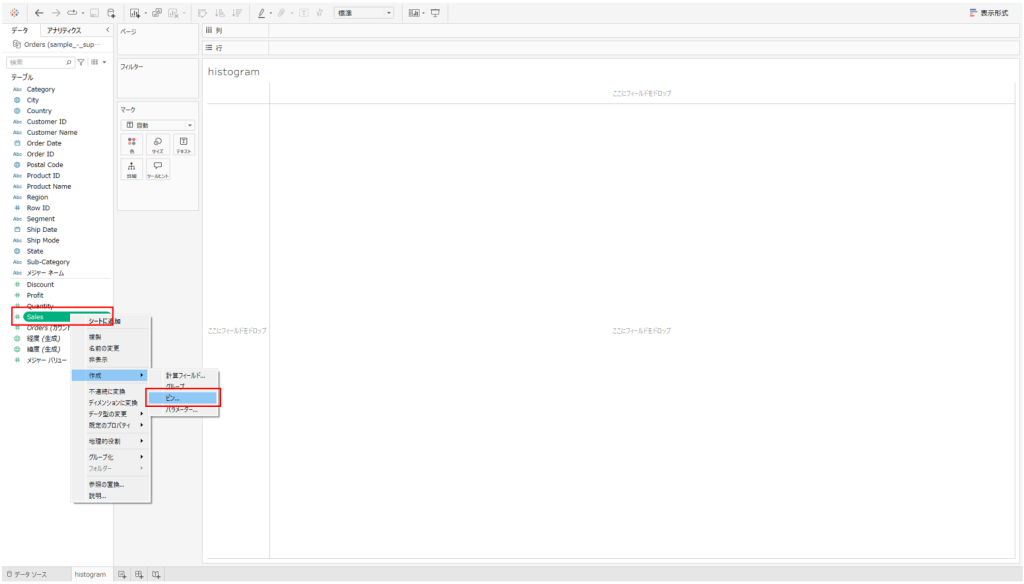
価格帯に指定するメジャーを右クリックし、ビンを作成します。
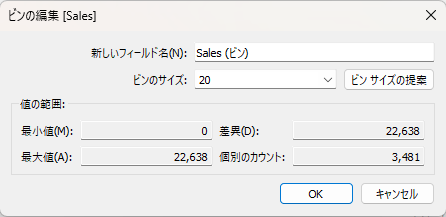
ドル単位で、スーパーマーケットのデータであるため、今回はビンのサイズは20にします。
OKボタンをクリックすることでディメンションに[Sales(ビン)]が作成されます。
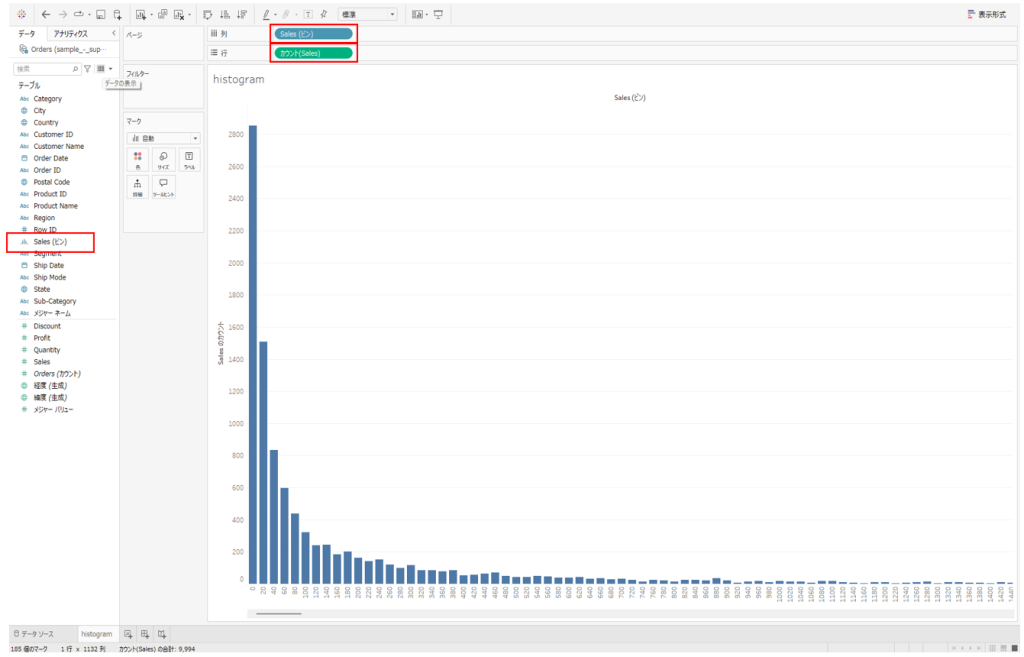
[Sales(ビン)]を列シェルフ、[カウント(Sales)]を行シェルフに入れることで20ドル区切りで売れた商品数がわかります。
分類を色に指定したり、条件を絞るなど、もうひと手間加えることでより詳細な情報を可視化できるかと思います。
終わりに
今回ご紹介した本ブログにご興味をお持ちになられましたら、技術支援やカスタマイズ開発など、各種ご支援させていただきますので、お気軽に「お問い合わせフォーム」よりお問い合わせください。
今後も定期的に更新を行ってまいります。